
Egy kattintás önmagában még nem konverzió. A TikTok-hirdetés konverziókövetésének beállítása a TikTok Pixel létrehozásával kezdődik: másold ki a követőkódot, illeszd be a weboldalad forráskódjába, mentsd el a módosításokat, majd ellenőrizd a telepítést. Ezután teszteld, hogy a kiválasztott felhasználói művelet megjelenik-e a mérésben.
Konverzióadatok nélkül nehéz megítélni, hogy a kampány vásárlást vagy érdeklődést hoz-e, és min érdemes változtatni. Ezért a mérés beállítása és működésének ellenőrzése legalább olyan fontos, mint maga a hirdetés elindítása.
Az útmutató végigvezet a Pixel beállításán, a követőkód beillesztésén és a konverziókövetés tesztelésén. Kitérünk arra is, hogyan értelmezd a megtekintéseket, az elköteleződési arányt és az átkattintási arányt, hogy a kampányadatok alapján megalapozottan dönthess a következő lépésről.
Legfontosabb tudnivalók
- Ismerd meg, hogyan segít a konverziómérés megítélni, mely kampányok támogatják az üzleti céljaidat.
- Állítsd be a TikTok Pixelt, és illeszd be pontosan a követőkódot a weboldalad forráskódjába.
- Teszteld a kód működését, és ellenőrizd, hogy a fontos felhasználói műveletek rögzülnek-e.
- Kövesd együtt a megtekintéseket, az elköteleződést, az átkattintási arányt és a konverziókat a kampányok értékeléséhez.
- Használd a mért adatokat a hirdetések és a kampányoptimalizálás következő lépéseinek megtervezéséhez.
A konverziómérés szerepe a kampányoptimalizálásban
- Határozd meg, mit tekintesz eredménynek. A kampány célja lehet vásárlás, ajánlatkérés vagy más, számodra értékes művelet. Válaszd ki azt a konverziót, amely közvetlenül kapcsolódik az üzleti célodhoz, és ehhez igazítsd a mérést. Webáruháznál például a vásárlás, szolgáltatásnál az ajánlatkérés lehet a fontos esemény. Így az eredményt nem pusztán a megtekintések, hanem a kívánt cselekvések alapján értékeled.
- Kapcsold össze a kampányadatokat az üzleti eredményekkel. A TikTok Ads Managerben a megtekintések, az elköteleződés és a kattintások mellett a konverziók adatait is értékelheted. Az adatok valós időben, jellemzően néhány órán belül jelennek meg, így követheted a kampány alakulását. Ne kezeld a kattintást és a vásárlást azonos eredményként: ellenőrizd, hogy a hirdetésből érkező látogatásból lett-e mérhető üzleti művelet.
- A kampánycélhoz igazítsd az optimalizálást. Vásárlási cél esetén a konverziók számát és értékét figyeld, érdeklődőszerzésnél pedig az ajánlatkérések alakulását. Az átkattintási arányból láthatod, hogy a hirdetés felkelti-e a figyelmet, a konverziós adatokból pedig azt, hogy a kattintások után megtörtént-e a kívánt művelet. A két mutatót együtt vizsgálva elkülönítheted a kreatív teljesítményét a weboldalon elért eredménytől.
- Hagyj időt az adatok értelmezésére. Kampányindítás után általában 1-2 napig gyűjts adatot, mielőtt módosítasz, kivéve, ha az eredmények kirívóan rosszak. Ez segít elkerülni, hogy kevés információ alapján változtass célzást vagy hirdetést. Vizsgáld meg, melyik kampány, kreatív vagy célcsoport hozza a kívánt műveleteket. A rendszeres elemzés során jegyezd fel a módosításokat is, így az analytics később megmutatja, mi változott az egyes beavatkozások után.
- Változtass fokozatosan, majd mérj újra. Ha a teljesítmény alapján indokolt a költségkeret emelése, azt napi 20% körüli lépésekben érdemes megtenni. Ezután figyeld, hogyan alakul a konverziók mennyisége és értéke, ne csak a kattintások száma. Például 5 000 Ft hirdetési költésből származó 15 000 Ft értékű eladás 3x-os ROAS-t jelent. Ez a mutató segít összevetni a hirdetési ráfordítást a kampányból származó értékesítéssel.
A konverziómérés akkor segíti a döntéseket, ha az adatokat következetesen ugyanahhoz az üzleti célhoz viszonyítod. A TikTok Ads Manager valós idejű, jellemzően néhány órán belül megjelenő adatokat szolgáltat a kampányokról, így áttekintheted a teljesítményt és követheted a módosítások hatását. Rögzítsd, milyen eredményt szeretnél elérni, és milyen megfigyelés indokolta a beavatkozást. Így a későbbi értékelés a kampányadatok és a kitűzött cél kapcsolatára, nem pusztán benyomásokra támaszkodik. Ha bizonytalan vagy az adatok értelmezésében, ne változtass egyszerre több elemen, hogy az egyes döntések hatása követhető maradjon.
A teljesítményadatok alapján a hirdetők valós időben módosíthatják TikTok-kampányaikat. A megfigyelést így konkrét lépés követheti, de az optimalizálás során tartsd szem előtt a konverziós célt. Egyetlen kedvező vagy kedvezőtlen jelzést se tekints önmagában végső bizonyítéknak: mérlegeld, hogyan illeszkedik a kampány egészének eredményéhez. Módosítás után ellenőrizd újra a konverziós adatokat, és vesd össze azokat a korábbiakkal. Ez a visszacsatolás segít eldönteni, hogy érdemes-e folytatni az adott irányt, vagy más megközelítést próbálni. A mérés tehát nem egyszeri ellenőrzés, hanem a kampánydöntéseket támogató, folyamatos folyamat.
Konverziós kód közvetlen beillesztése a weboldalba
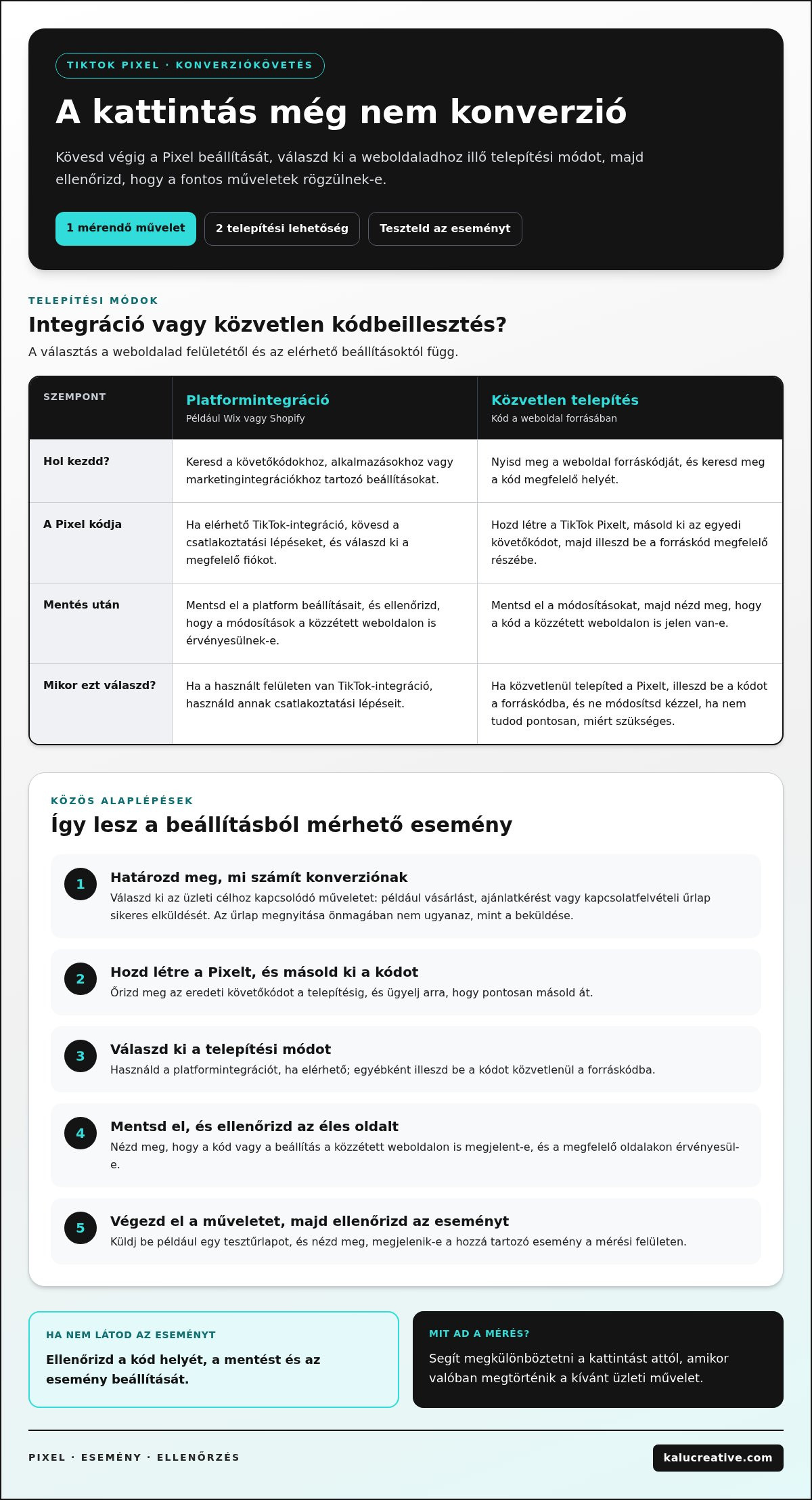
- Válaszd ki a mérendő felhasználói műveletet. Döntsd el, melyik weboldali esemény számít konverziónak: például vásárlás, ajánlatkérés vagy kapcsolatfelvételi űrlap elküldése. Leadgenerálásnál az űrlap sikeres beküldését mérd, ne csupán a megnyitását. Így a mérés a tényleges érdeklődést jelzi. Mielőtt beilleszted a kódot, jegyezd fel, melyik oldalon vagy eseménynél történik a művelet.
- Hozd létre a TikTok Pixelt, és másold ki a kódot. A TikTok Pixel létrehozásakor a rendszer egyedi követőkódot generál, amelyet ki kell másolni. Másold ki pontosan, és őrizd meg az eredeti változatot a telepítésig. A kód weboldal vagy alkalmazás forráskódjába illesztésével adat érkezhet a TikTokra a megadott felhasználói műveletekről. Ne módosítsd kézzel a kódot, hacsak nem tudod pontosan, milyen változtatás szükséges.
- Válaszd ki a beillesztés módját. Wix, Shopify vagy más weboldalkészítő esetén először a platformon keresd a követőkódokhoz, alkalmazásokhoz vagy marketingintegrációkhoz tartozó lehetőségeket. Ha van TikTok-integráció, kövesd a csatlakoztatási lépéseket, és válaszd ki a megfelelő fiókot. Közvetlen telepítéskor a TikTok Pixel kódját a weboldal forráskódjába kell illeszteni. A menüpont és a szerkesztés módja a használt felülettől függ.
- Illeszd be a kódot, majd mentsd el a változtatásokat. Közvetlen telepítésnél a Pixel kódját a weboldal forráskódjának megfelelő részébe illeszd be. Ha a platform külön mezőt kínál a követőkódnak, használd azt, és mentsd el a beállításokat a felületen. Ügyelj rá, hogy a kód a közzétett weboldalon is jelen legyen, ne csak a szerkesztőben. Mentés után ellenőrizd, hogy a változtatás a megfelelő oldalakon érvényesült-e.
- Ellenőrizd a kódot és a konverziós eseményt. Mentés után vizsgáld meg, hogy a Pixel kódja hibátlanul került-e a forráskódba, majd hajtsd végre a kiválasztott műveletet a weboldalon. Például küldj be egy tesztűrlapot, és figyeld meg, megjelenik-e az esemény a mérési felületen. Ha nem látod a konverziót, ellenőrizd a kód helyét, a mentést és az esemény beállítását. Ezekkel a lépésekkel pontosabbá teheted a mérést.
Ha a weboldali kód beillesztése vagy az események összekapcsolása közben elakadsz, oszd meg a beállítással kapcsolatos kérdésedet, és egyeztessétek a következő lépést.
A Pixel használata nem ér véget a kód elhelyezésével: a TikTok Pixel visszaküldi a rögzített adatokat a TikTok platformra, ahol feldolgozzák és elemzik azokat. Így a webhelyen vagy alkalmazásban végrehajtott, beállított műveletek mérési adatként jelenhetnek meg. A TikTok Pixel és más hirdetői eszközök révén a TikTok információt kaphat a hirdető webhelyén vagy alkalmazásában végzett felhasználói műveletekről. A konverziók követéséhez tehát a kód telepítésére és az esemény megfelelő beállítására egyaránt szükség van. Önmagában a kód jelenléte nem bizonyítja, hogy az esemény a kívánt művelethez kapcsolódik. A visszaküldött adatokat a TikTok platform dolgozza fel és elemzi.
A Pixel mérését külön kell kezelni a hirdetés videójának technikai követelményeitől. A TikTok TopView-hirdetés ajánlott minimális felbontása ≥540*960px, ≥640*640px, vagy ≥960*540px. A TikTok In-Feed hirdetés ajánlott minimális videófelbontása ≥540*960px, ≥640*640px vagy ≥960*540px. Ezek a felbontási értékek a hirdetési videóra vonatkoznak, nem a weboldalba illesztett Pixel kódjára vagy a konverziós esemény mérésére. Így a webes mérés ellenőrzésekor a megfelelő esemény adatainak megjelenésére figyelj, a videó elkészítésekor pedig az adott hirdetési formátum ajánlott minimális felbontására.
Konverziókövetési kódok tesztelése
A hiányzó vagy duplikált TikTok-konverziókat gyakran hibás kódbeillesztés, többször aktiválódó esemény vagy letiltott marketingcookie okozza. Tesztelj egy valódi felhasználói műveletet, majd ellenőrizd, hogy az esemény egyszer jelenik-e meg a mérési felületen.
- Indíts ellenőrzött tesztet. Nyisd meg a weboldalt, és hajts végre egyetlen kiválasztott műveletet, például küldj be egy tesztűrlapot. Jegyezd fel, melyik oldalon történt az esemény, és milyen visszajelzést kaptál. Ezután keresd meg ugyanezt az eseményt a TikTok hirdetési felületén. Egy pontosan körülhatárolt próba megmutatja, működik-e a teljes folyamat.
- Ellenőrizd az esemény helyét és nevét. Győződj meg róla, hogy a TikTok Pixel kódja a közzétett weboldalon is szerepel, nem csak a szerkesztőfelületen. Ellenőrizd, hogy a vásárláshoz vagy űrlapbeküldéshez társított esemény a megfelelő oldalhoz kapcsolódik-e. Ha rossz oldal betöltésekor aktiválódik, a TikTok Ads Manager olyan konverziót is rögzíthet, amely nem felel meg a kampánycélodnak.
- Keress ismételt eseményküldést. Ha egyetlen űrlapbeküldés után több azonos konverzió jelenik meg, ellenőrizd, hogy nem került-e be kétszer a Pixel kódja. Vizsgáld meg a weboldalkészítő integrációját és a kézzel beillesztett kódot is. A két telepítési mód együttes használata duplikált mérést okozhat. Ismételd meg a tesztet egyetlen művelettel, és hasonlítsd össze a megjelenő eseményeket.
- Ellenőrizd a cookie-hozzájárulás hatását. Teszteld a folyamatot olyan böngészőállapotban is, amikor a felhasználó nem engedélyezi a marketingcookie-k használatát. Ilyenkor előfordulhat, hogy a konverzió nem rögzül, ezért a hiánya önmagában nem bizonyítja, hogy hibás a Pixel. Hasonlítsd össze a hozzájárulás mellett és nélkül végzett próbát, és jegyezd fel, mikor marad el az esemény.
- Különítsd el a hirdetésmegtekintést és a webes eseményt. A TikTok mérési partnerei összevethetik a webhelyen vagy alkalmazásban végzett műveleteket a TikTokon megtekintett hirdetésekkel. Az attribúció és a weboldali esemény ezért nem ugyanazt jelenti. Teszteléskor először ellenőrizd, hogy rögzült-e a webes művelet, majd külön értelmezd, hogyan kapcsolja azt a platform a kampányhoz.
- Ismételd meg a próbát eltérő tartalommal. Teszteld külön a vásárlást vagy az űrlapkitöltést TikTok-hirdetésből érkezve, majd a weboldalt közvetlenül megnyitva. Ne módosíts egyszerre a kreatívon, a kódon és az eseménybeállításon, mert így nehezebb kideríteni a hiba okát. Ha Instagramon vagy más közösségi platformon is fut hasonló kampány, kezeld külön a teszteredményeket és a mérési beállításokat.
Teljesítménymutatók követése
- A kampánycélhoz illő mutatókat válassz. A TikTok hirdetési platformján megtekintési, elköteleződési és átkattintási adatokat is követhetsz. Vásárlásra optimalizáló kampánynál ezeket a konverziókkal együtt vizsgáld. Így külön láthatod, hogy a kreatív felkelti-e a figyelmet, illetve a kattintásból lesz-e kívánt művelet. Már a kampány indulásakor jegyezd fel, melyik mutató kapcsolódik közvetlenül a célodhoz.
- Értelmezd az átkattintási arányt az iparági helyzettel együtt. TikTok-hirdetéseknél az 1% körüli vagy annál magasabb átkattintási arány már jónak számíthat, de ez iparágtól függ. Ne kezeld ezt minden kampányra érvényes célszámként. Hasonlítsd össze a saját hirdetéseid eredményeit, és nézd meg, melyik kreatív hoz több releváns kattintást. A jó arány önmagában nem mutatja meg, hogy a látogatásból lett-e konverzió.
- Figyeld a videómegtekintés korai szakaszait. A 2 másodperces és a 6 másodperces megtekintési arány segít felmérni, meddig tartja meg a videó a néző figyelmét. Ha az első mutató erős, de a második gyengébb, vizsgáld meg, mi történik a videó eleje után. Például ellenőrizd, hogy a kreatív gyorsan bemutatja-e az ajánlatot, és egyértelmű-e a következő lépés. Ez a két adat a videó különböző pontjairól ad visszajelzést.
- Értékeld együtt az elérést és a célközönség reakcióját. Az elérés azt jelzi, hány felhasználóhoz jutott el a hirdetés, a konverzió pedig azt, történt-e mérhető művelet. Vizsgáld együtt a két eredményt: a nagyobb elérés nem feltétlenül hoz több vásárlást vagy érdeklődőt. Ha a célközönség figyel, de nem kattint, értékeld a kreatív üzenetét. Ha kattint, de nem konvertál, ellenőrizd a weboldali folyamatot és a mérési eseményt.
- Hasonlítsd össze a kampányok eredményeit. A TikTok Ads Managerben vesd össze a kampányokat és a kreatívokat, majd vizsgáld a megtekintéseket, az átkattintásokat és a konverziókat. Ha például két hirdetés elérése hasonló, de csak az egyik hoz konverziót, annak üzenete vagy célközönsége jobban illeszkedhet a kívánt művelethez. Ne következtess egyetlen mutatóból. Az összevetés segít megérteni, melyik hirdetés támogatja ténylegesen az üzleti célt.
- Dokumentáld az elemzést és a módosításokat. Készíts rendszeres riportot a dátummal, a kampány és a kreatív megnevezésével, valamint a vizsgált mutatók eredményével. Ha ügynökség vagy belső csapat kezeli a hirdetéseket, használjatok egységes elnevezéseket. Így később visszakereshető, hogyan változtak az adatok egy kreatívcsere vagy célközönség-módosítás után. A következő döntésnél a platform adatai mellett a rögzített üzleti konverziókat is vedd figyelembe.
TikTok Pixel beállítása és konverziókövetés
A Pixel weboldali eseményeket továbbít, az Events API pedig szerveroldali adatküldést tesz lehetővé. A TikTok-hirdetés konverziókövetésének beállításakor hangold össze a mérendő műveleteket, az adatküldést és a hozzájárulási beállításokat.
- Hozd létre a Pixelt a TikTok hirdetési felületén. A beállítást az Eszközök → Kezelés → Események menüpontban találod. Hozz létre egy Pixelt, majd másold ki az egyedi követőkódot. Ezzel rögzítheted a webhelyen végzett, beállított felhasználói műveleteket. Már ekkor gondold át, melyik esemény jelzi a valódi üzleti eredményt. Webáruháznál például a sikeresen befejezett vásárlás, érdeklődőszerzésnél az elküldött űrlap lehet releváns.
-
A Pixel és az Events API szerepének összevetése
Hasonlítsd össze, honnan érkeznek az események. A TikTok Pixel a webhelyen futó kóddal továbbít adatokat, az Events API pedig szerveroldalról küld eseményeket. A TikTok-hirdetés konverziókövetésének beállításakor mindkettőt használhatod, ha böngészős és szerveroldali mérésre is szükséged van. Ellenőrizd, hogy a rendszer ne számolja kétszer ugyanazt a műveletet.
-
Az Events API beállítása a Pixel mellett
Kapcsold az Events API-t a már létrehozott Pixelhez. Az eseménykezelési felületen válaszd az API-kapcsolat beállítását, majd rendeld hozzá a mérendő műveleteket. Hangold össze a szerveroldali adatküldést a webhely eseményeivel, és ellenőrizd az eseményazonosítók egyeztetését. Ezzel elkerülheted, hogy a Pixel és az API külön-külön számolja ugyanazt a konverziót.
- Hangold össze a mérést a hozzájárulási beállításokkal. Magyarországon és az EU-ban kezeld egységesen a webhely hozzájárulási felületét és a marketingcélú mérést. Ha a látogató nem engedélyezi a marketingcookie-kat, előfordulhat, hogy a konverzió nem rögzül. Teszteld az eseményküldést engedélyezett és elutasított hozzájárulás mellett is. Így láthatod, milyen adatok jelennek meg az egyes esetekben.
- Válaszd ki az attribúciós ablakot. Ez mutatja meg, milyen időszakon belül kapcsolhatja a rendszer a konverziót egy hirdetéshez. Például beállítható 7 napos kattintás utáni és 1 napos megtekintés utáni követés. Értelmezéskor különítsd el a hirdetésre kattintás utáni eredményt attól, amikor a felhasználó csak látta a hirdetést. Így tisztábban láthatod a kampány szerepét.
- Teszteld a két adatküldési módot együtt. Végezz próbarendelést vagy küldj be egy tesztűrlapot, majd keresd meg a hozzá tartozó eseményt a mérési felületen. Ellenőrizd, hogy a Pixel és az Events API adatai egyetlen konverzióként jelennek-e meg. A TikTok mérési partnerei összevethetik a webhelyen vagy alkalmazásban végzett műveleteket a TikTokon látott hirdetésekkel. Ha az eseményegyeztetés beállításához támogatásra van szükséged, egyeztess a következő lépésről.
KALU Creative: TikTok menedzsment
A KALU Creative TikTok Menedzsment szolgáltatása segít összehangolni a stratégiát, a tartalomgyártást, a hirdetéskezelést és a riportolást. Akkor lehet hasznos, ha a Pixel és a konverziókövetés már be van állítva, de támogatást keresel a TikTok-jelenlét rendszeres kezeléséhez vagy a teljesítményadatok értelmezéséhez.
A cégeknek szóló TikTok-tartalomgyártás támogat a videós kommunikáció megtervezésében és elkészítésében. Ha vállalkozásod a TikTok Shop felé is nyitna, a KALU Creative TikTok Shop-megoldása ehhez kapcsolódó segítséget nyújt.
Gondold át, melyik feladat igényel most támogatást: a fiók kezelése, a tartalomgyártás vagy a TikTok Shop jelenlét. Vedd fel a kapcsolatot a KALU Creative csapatával, és beszéljétek át, hogyan kapcsolódhatnak a szolgáltatások a kampánycéljaidhoz.
Alakítsd a mérést a következő döntéssé
A TikTok-hirdetés konverziókövetésének beállítása nem egyszeri technikai feladat, hanem a tudatosabb kampánytervezés kiindulópontja. A következő lépés, hogy konkrét kérdéseket tegyél fel a mért eredmények alapján: melyik üzenet ösztönöz cselekvésre, és hol veszíted el az érdeklődő figyelmét? Így a kampány folytatása találgatás helyett ellenőrizhető feltevésekre épül.
Válassz ki egy vizsgálatra érdemes változtatást, például a videó első mondatát vagy a cselekvésre ösztönző szöveget. Jegyezd fel, miért módosítottál rajta, majd az új adatokat ugyanahhoz a célhoz mérten értékeld. Így tisztábban látod, mely kreatív döntések támogatják az üzleti célodat, és melyeken érdemes tovább dolgozni. A következetes mérés a következő kampánytervet is pontosabbá teszi.
Ha a mérési adatok értelmezését és a TikTok-jelenlét következő lépéseit közösen terveznéd meg, lépj kapcsolatba a KALU Creative csapatával. Indulj el a következő teszttel, és építs olyan kampányokat, amelyekből tanulni is tudsz.
Gyakori kérdések a TikTok-konverziókövetésről
Hogyan ellenőrizd, hogy működik-e a konverziókövetés?
Hajts végre egy próbaműveletet a weboldalon, majd keresd meg a hozzá tartozó eseményt a TikTok hirdetési felületén. Például küldj be egy tesztűrlapot, és ellenőrizd, hogy az esemény neve és típusa megfelel-e a beállított konverziónak. Ha az esemény nem jelenik meg, ellenőrizd, hogy a Pixel működik-e a közzétett oldalon, és hogy a próba során engedélyezve voltak-e a marketingcookie-k.
Hogyan helyezhetsz el mérőkódokat a weboldaladban?
A mérőkódot a weboldalkészítő integrációs vagy kódbeillesztési felületén, illetve közvetlenül a weboldal forráskódjában helyezheted el. Először határozd meg, mely oldalakon kell működnie, majd mentsd és tedd közzé a módosítást. Például a vásárlási eseményt a sikeres rendelés lezárásához rendeld, ne egy termékoldal megnyitásához.
Hogyan állítható be a TikTok Pixel a weboldalon?
Hozd létre a Pixelt a TikTok hirdetési felületén, másold ki az egyedi kódját, majd telepítsd a weboldalad integrációs mezőjén vagy forráskódján keresztül. Ezután rendeld hozzá a követni kívánt műveletet, például a vásárlás befejezését. A beállítás után nyisd meg a közzétett oldalt, és végezz próbaműveletet. Így az éles weboldal működését ellenőrzöd, nem csupán a szerkesztőben végzett módosítást.
Hogyan hozható létre TikTok Pixel a TikTok Ads Managerben?
A TikTok hirdetési felületén nyisd meg a Tools → Management → Events menüpontot, és kezdeményezd új Pixel létrehozását. A rendszer egyedi követőkódot generál, amelyet másolj ki a webhelyre történő telepítéshez. Létrehozás előtt gondold át, milyen felhasználói műveleteket szeretnél mérni. Webáruháznál például a rendelés befejezése, érdeklődőszerzésnél az elküldött űrlap lehet a cél.
Hogyan kell beállítani a TikTok konverziós eseményeket, például vásárlást és érdeklődői űrlapot?
Az eseményt ahhoz a felhasználói művelethez rendeld, amely ténylegesen jelzi a konverziót. Vásárlásnál ilyen lehet a rendelés sikeres lezárása, űrlapnál pedig a beküldés utáni visszaigazoló oldal vagy esemény. Ne az oldal puszta megnyitását válaszd, ha az nem igazolja a művelet megtörténtét. Teszteld külön a két folyamatot, mert a vásárlás és az érdeklődői űrlap eltérő esemény.
Hogyan tesztelhető a TikTok Pixel és ellenőrizhető az események működése?
Nyisd meg a weboldalt, hajts végre egy tesztműveletet, majd keresd meg a kapcsolódó eseményt a TikTok eseménykezelési felületén. Például ne küldj be több űrlapot egymás után, mert úgy nehezebb összevetni a műveleteket a beérkező adatokkal. Ha egy próbából több azonos esemény keletkezik, ellenőrizd, hogy a Pixel kódja nem került-e be több helyre vagy integrációba.
Hogyan kapcsolható össze a TikTok-konverziókövetés Shopifyjal, WooCommerce-szel vagy más webáruházzal?
Shopify vagy WooCommerce használatakor először a webáruház kezelőfelületén keresd meg a TikTok-integrációt. Ezen keresztül csatlakoztasd a megfelelő TikTok-fiókot és Pixelt, majd ellenőrizd, milyen vásárlási eseményt továbbít. Közvetlen telepítés esetén illeszd be a Pixel kódját a webáruház megfelelő kódkezelő felületén. Ezután tesztelj egy próbarendelést, és ellenőrizd az eseményt.
Milyen hozzájárulási és adatvédelmi szabályok vonatkoznak a TikTok konverziókövetésre Magyarországon és az EU-ban?
Ha a látogató nem engedélyezi a marketingcookie-kat, előfordulhat, hogy a konverzió nem rögzül. A felhasználók 24 óránként törölhetik a hirdetőpartnerekkel megosztott tevékenységüket, és iOS 14.5-ös vagy újabb rendszeren megtilthatják a TikToknak a más alkalmazásokon és webhelyeken végzett tevékenységük követését.